WPS veza
-
Provjerite je li gumb WPS na bežičnom usmjerivaču moguće pritisnuti.
-
Pritisnite i držite gumb Odabir bežične veze (Wireless select) (A) na pisaču, zatim ga otpustite kada
 (B) zatreperi.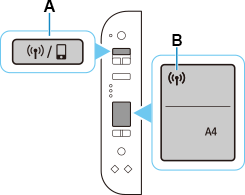
-
Pritisnite i 2 minute držite gumb WPS na bežičnom usmjerivaču.
 Napomena
- Pojedinosti o pritiskanju gumba WPS potražite u priručniku bežičnog usmjerivača.
-
Kada je povezivanje s bežičnim usmjerivačem dovršeno,
i  (C) će svijetliti.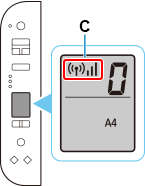
Ako se žaruljica Alarm pali, pogledajte "Rješavanje problema".
Postavljanje mrežne veze sada je dovršeno.
Ako postavljanje provodite pomoću softvera, vratite se na softver i nastavite s instalacijom.
Windows
Kliknite
 u programskoj traci (taskbar), a zatim slijedite upute na zaslonu računala da biste nastavili s postavljanjem.
macOS
Kliknite
 u Dock, a zatim slijedite upute na zaslonu računala da biste nastavili s postavljanjem.